How to Extract Handwritten Signature to Transparent PNG Online
For contracts, invoices, and digital certificates, having a clean, transparent digital signature is crucial. When photographing signatures on paper, shadows and yellow tint often make direct pasting impossible. This guide walks you through converting photo signatures into clean transparent PNG files using Web PSEditor — everything runs locally in your browser, so your signature never leaves your device.
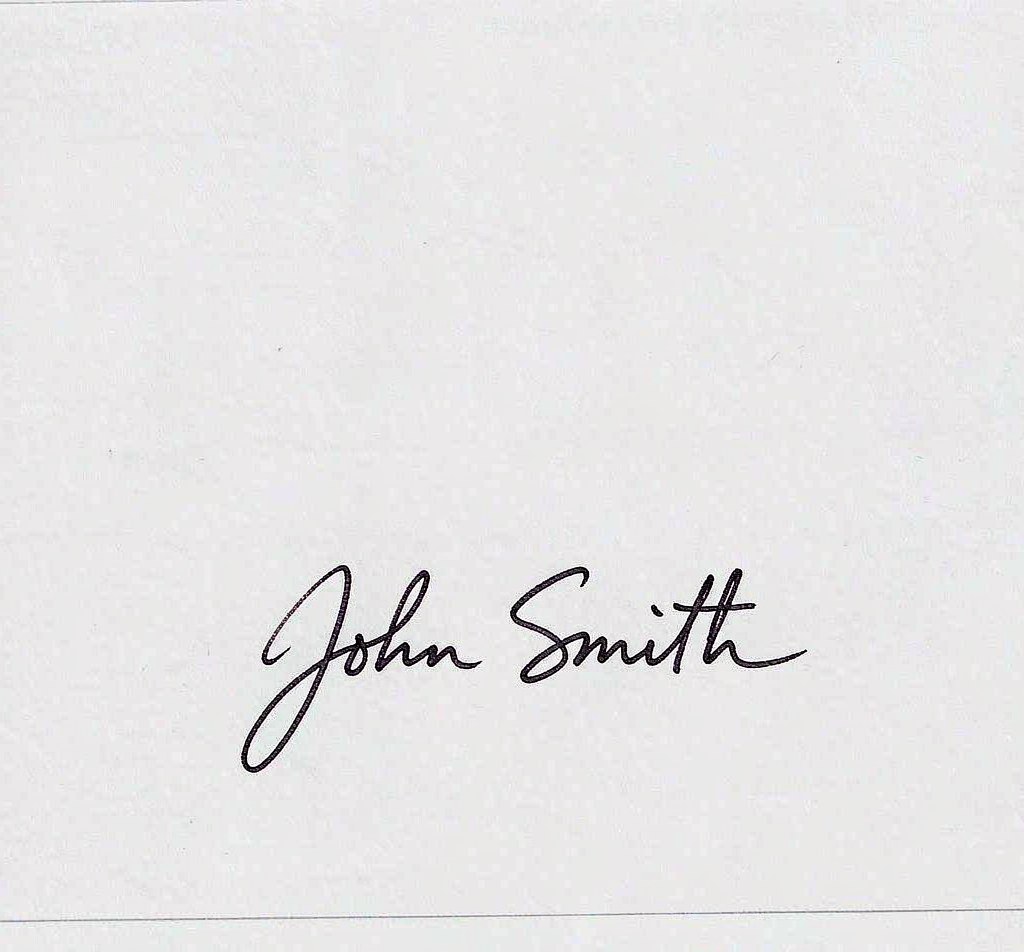

Drop your smartphone photo of the handwritten signature into Web PSEditor. Use the Crop Tool to tightly frame the signature, removing unwanted background desk space.
1. Select Image -> Adjustments -> Grayscale to eliminate color cast.
2. Open Image -> Adjustments -> Brightness / Contrast (or Levels): increase contrast until the paper turns pure white (#FFFFFF) and pen strokes turn solid deep black.
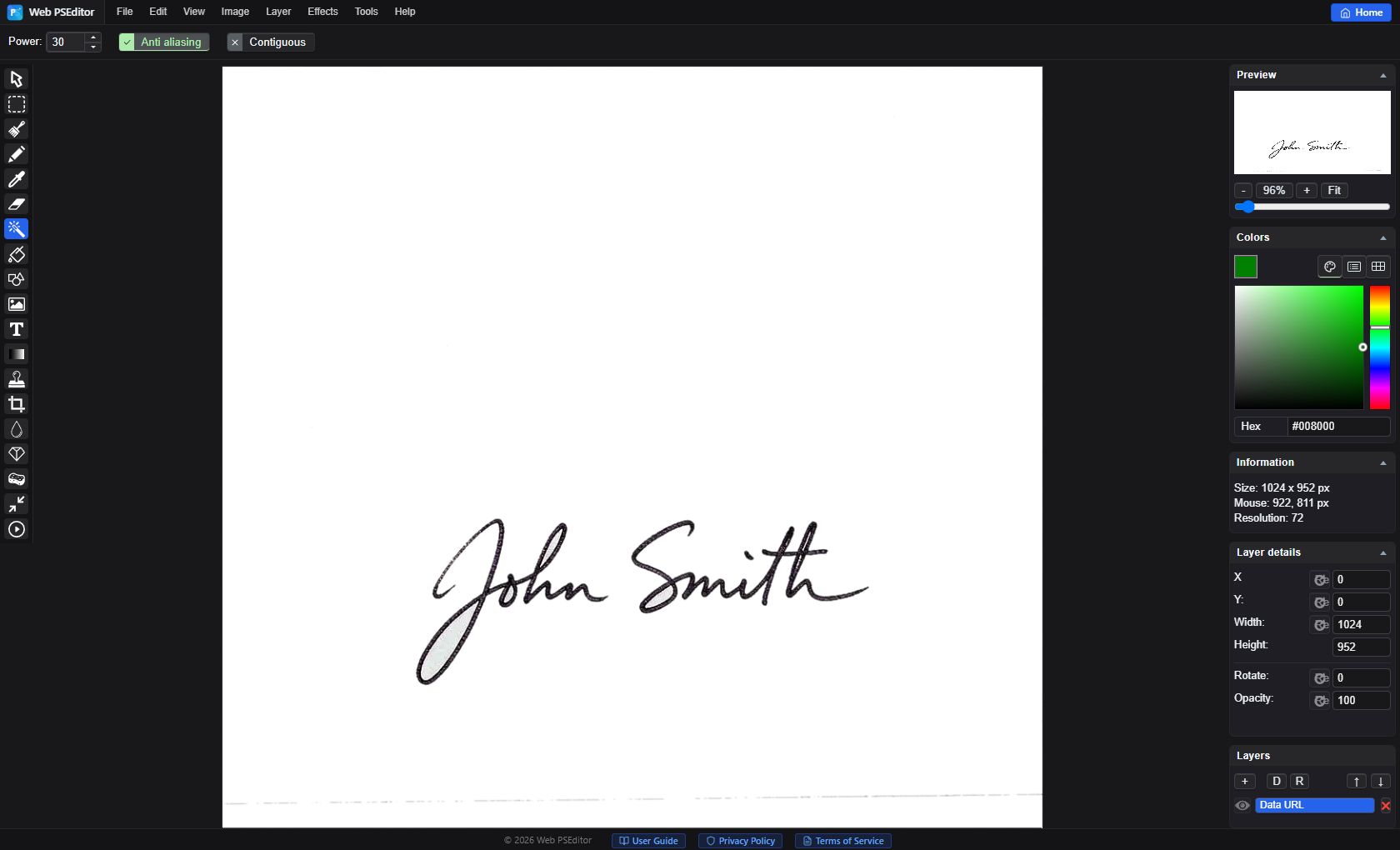
Use the Magic Eraser Tool with a Power (tolerance) of 20–40 and click the white paper — the background vanishes instantly and the checkerboard transparency grid appears. Click any leftover corners to clean them up. Finally, click File -> Save As -> PNG to download your reusable signature.
Magic Eraser vs Blend Mode: Which One Fits Your Case?
| Method | Best for | How it works |
|---|---|---|
| Magic Eraser + PNG | A reusable signature stamp for Word, PDF and e-sign platforms | Deletes the paper background permanently and exports a real transparent PNG |
| Multiply blend mode | Placing a photo/scanned signature over a document inside the editor | Non-destructive — white pixels simply stop showing; nothing is deleted |
| Lasso + Delete | Signatures on patterned or shaded paper | Manual outline around strokes when one-click color matching fails |
- Photographing at an angle — skewed perspective makes the stroke weight uneven. Shoot straight from above with even lighting.
- Too low Power on grayish paper — leaves semi-transparent ghost patches. Raise the Power to 30–40 and click the leftovers again.
- Over-boosting contrast — thin stroke ends can break apart. Zoom to 200% and check the strokes before erasing.
- Saving as JPG — the transparency is discarded. Always export as PNG.
Frequently Asked Questions
Why does my extracted signature have gray halo around the strokes?
The photo paper was slightly gray and the Power value was too low. Raise the Power to 30–40 and click the halo areas once more; the checkerboard will show through.
Can I extract a signature from a phone photo with shadows?
Yes. First use Brightness/Contrast to flatten the shadow into near-white, then run the Magic Eraser. Severe shadows are better removed with the Lasso tool stroke by stroke.
How do I add the transparent signature into Word or PDF?
Export the PNG, then in Word or your PDF editor use Insert -> Picture. Because the background is transparent, the signature sits cleanly over text lines and signature fields.
Is my signature uploaded to a server?
No. Web PSEditor runs 100% client-side — the signature is processed in your browser's memory and never leaves your device, even offline.
Can I make the signature strokes a different color, like blue ink?
Yes. After extracting transparency, lock the layer's alpha and paint over it, or place a colored layer below and clip it — the strokes will adopt the new color while keeping transparency.
Related Tutorials
Signatures are highly sensitive personal credentials. Web PSEditor executes all graphics processing locally in your client sandbox. Your image is never uploaded to any remote server!
Try extracting your paper signature now directly inside your browser. No installs, zero privacy risks.