实战教程:一键滤镜风格——黑白、复古与电影感
一键套用高级感滤镜!
打开 Web PSEditor 加滤镜 →
特效菜单即点即用,图片不出浏览器。
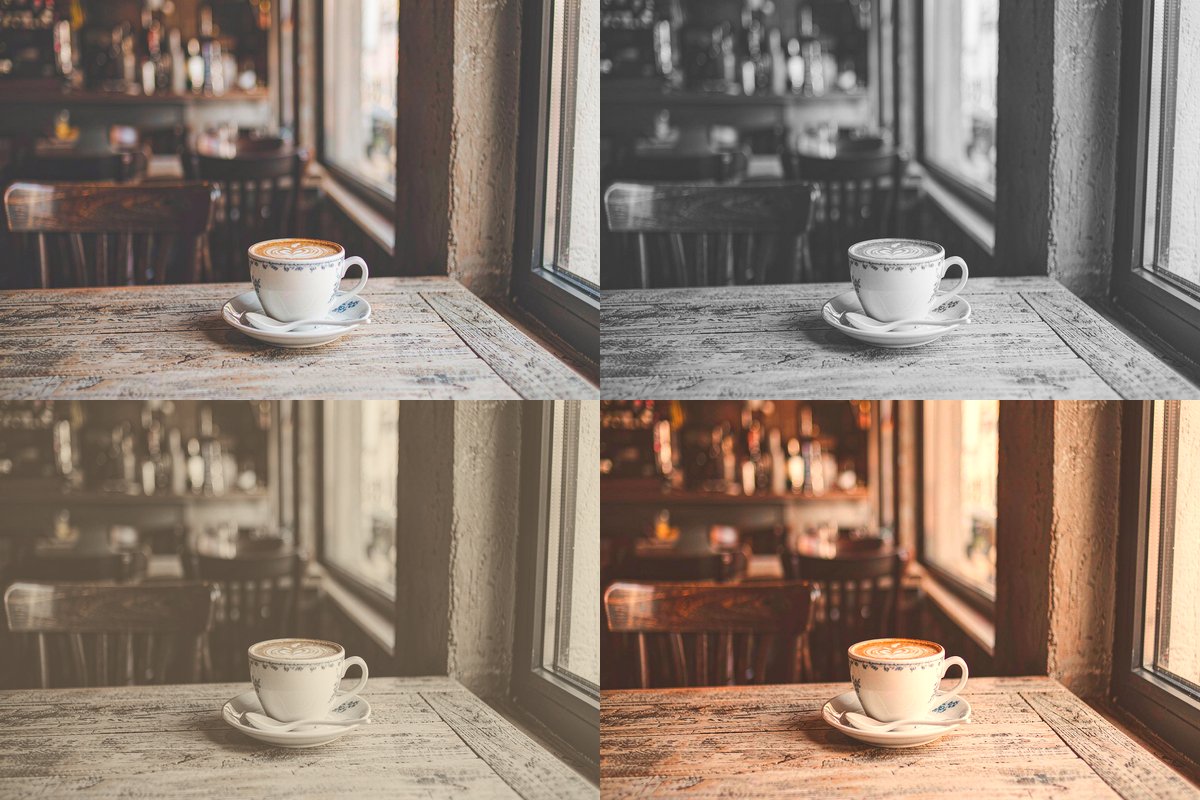
同样一张照片,套上合适的滤镜气质就完全不同:黑白的克制、复古的温情、电影感的叙事——滤镜是成本最低的「出片」方式。Web PSEditor 内置多种滤镜特效,全部在浏览器本地实时渲染,试错零成本,不满意随时撤销。
四种常见风格一览
操作步骤
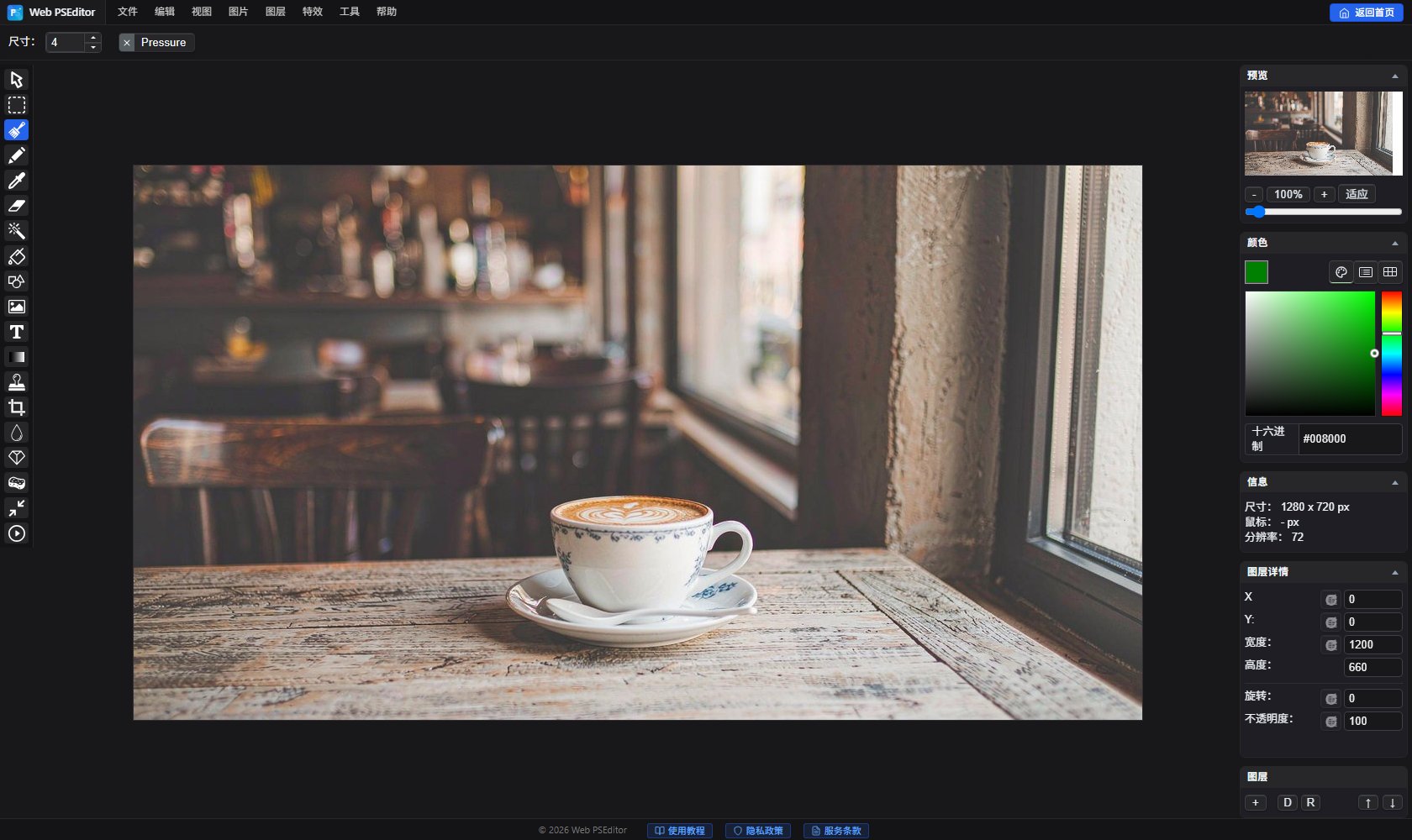
第一步:套用基础滤镜
打开照片后点击顶部 【特效 (Effects)】 菜单:
1. 黑白:选择灰度/去色类效果,适合人文、建筑、人像特写。
2. 复古:选择棕褐色/褪色类效果,瞬间有胶片味道。
3. 电影感:组合使用青橙色调类预设,对比度略拉高。
第二步:强度微调
滤镜默认强度常常「用力过猛」。套用后可以:降低图层不透明度(图层面板 50%~70%),或再次叠加原始图层用橡皮擦局部擦回,实现「部分上色」的高级效果。
第三步:叠加细节特效
在滤镜之上再叠加一层 暗角 (Vignette) 或轻微 颗粒/噪点,胶片感立刻翻倍。参数宁少勿多。
第四步:导出
满意后 【文件】→【另存为】 导出 JPG。社交平台配图建议长边 1080~1280 像素,清晰度与体积最平衡。
💡 选滤镜的捷径:想突出「人」用黑白,想讲「故事」用复古,想装「大片」用电影感青橙。
🎯
动手实操练习
纯本地运算
打开编辑器,给你的照片一键试试黑白或电影感滤镜,立刻出片。