实战教程:照片调色入门——拯救灰暗发闷的照片
灰暗照片就地拯救!
打开 Web PSEditor 调色 →
纯浏览器本地调色,原图不上传。
手机直出的照片常常发灰、发闷——不是你拍得不好,而是相机为了保留细节故意「拍得保守」。只要做一次简单的亮度、对比度、饱和度调整,画面立刻通透起来。网上很多在线调色工具会把你照片上传到服务器处理,既慢又有隐私风险;Web PSEditor 的所有调色运算都在你的浏览器本地完成,大图也秒开秒调。
先看效果:调色前 vs 调色后
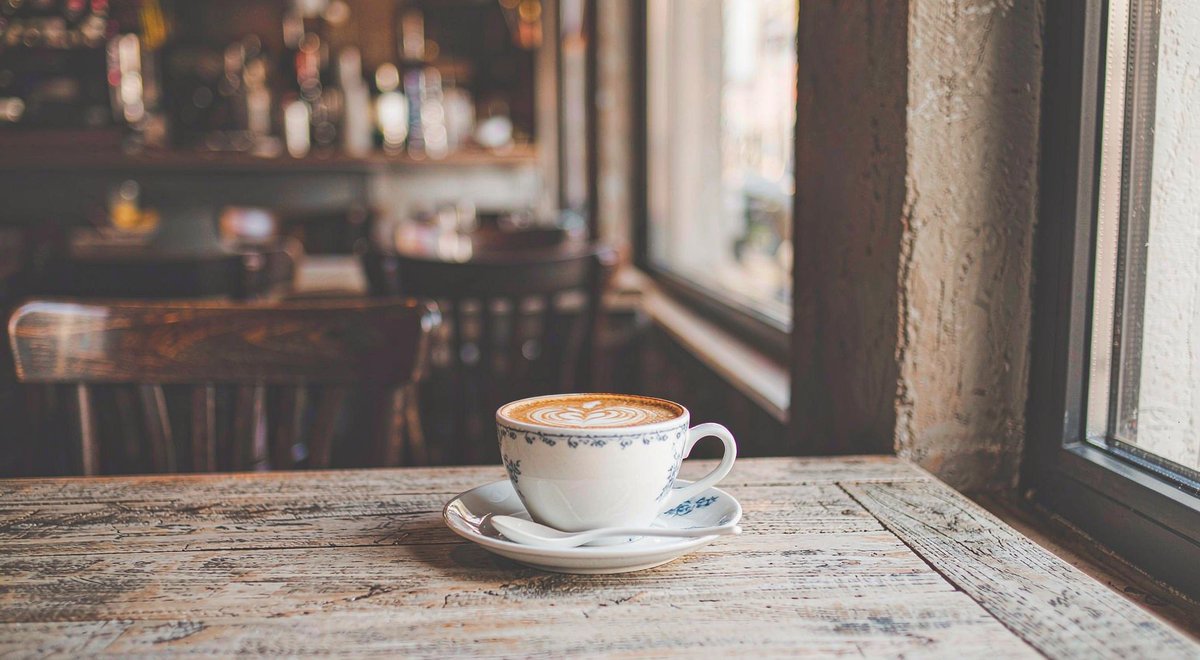
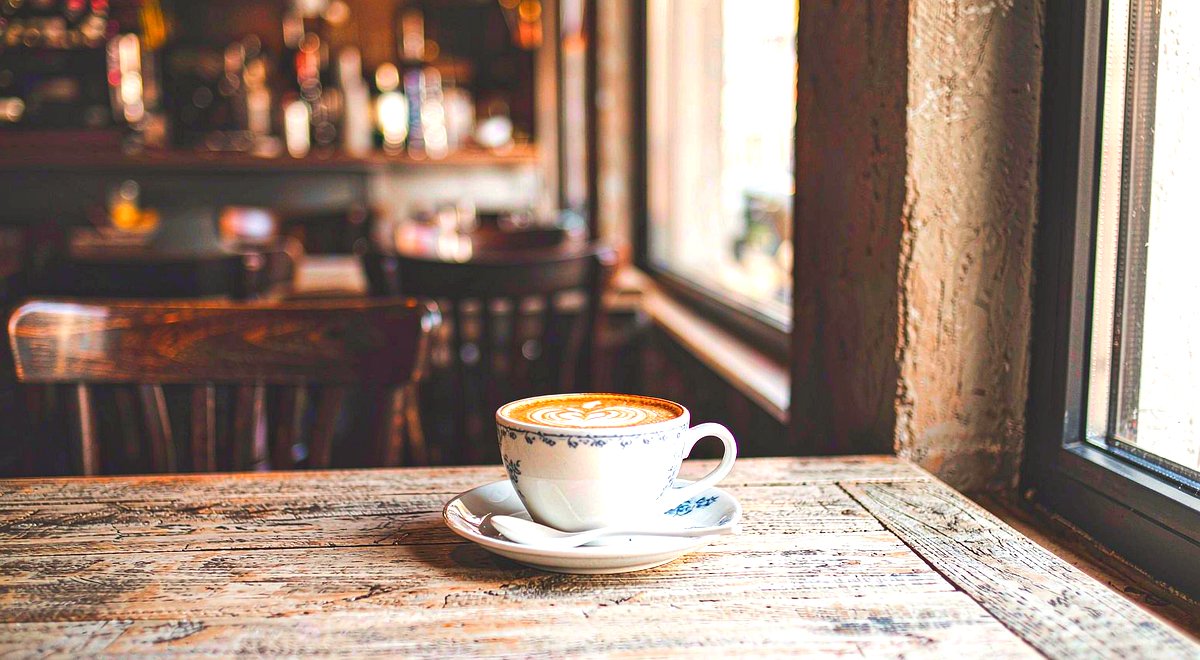
第一步:导入照片
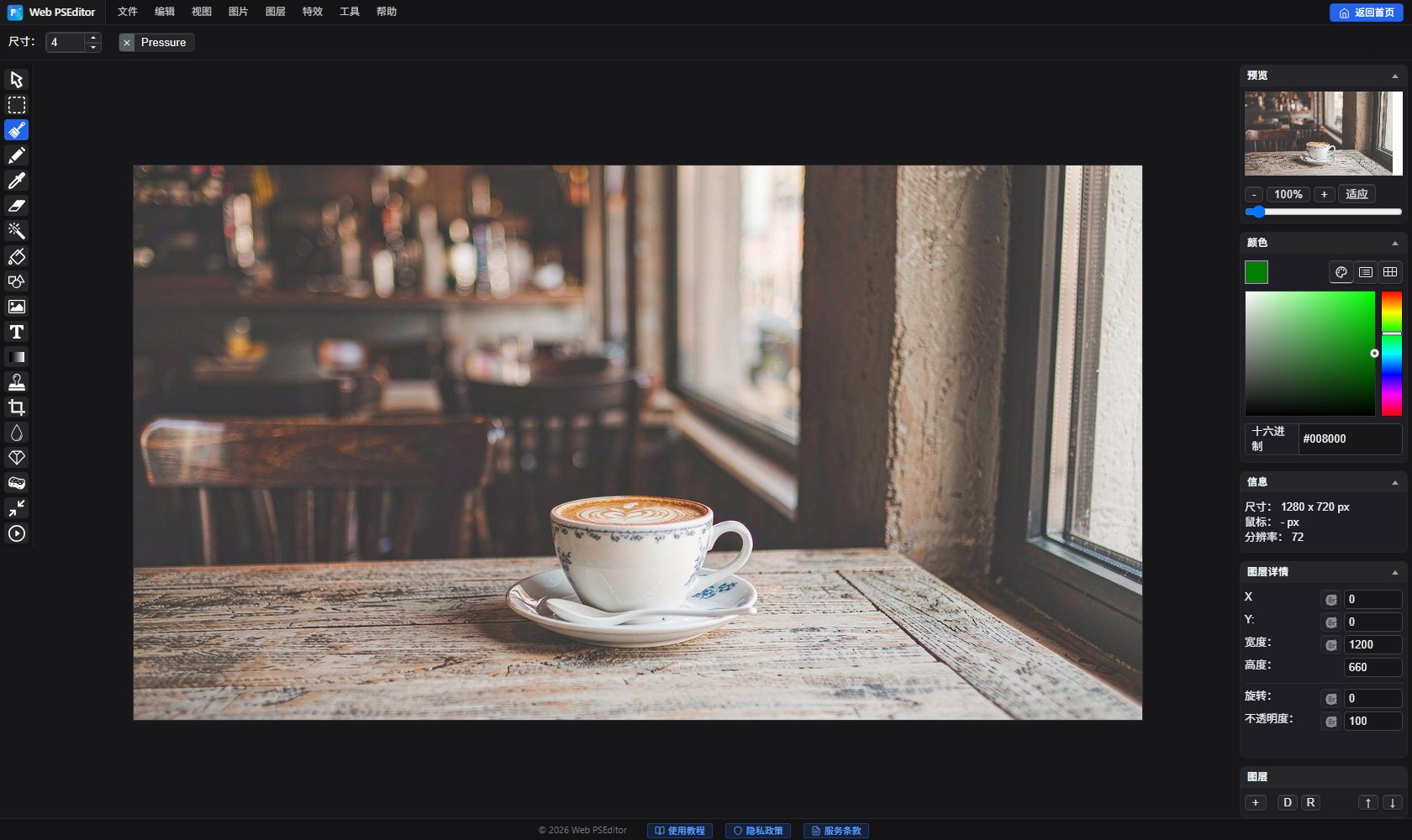
打开 Web PSEditor,点击 【文件】→【打开图片】 导入照片。
第二步:一键自动增强(懒人首选)
点击顶部菜单 【图像 (Image)】→【自动调整 (Auto Adjust)】,编辑器会分析直方图并自动校正曝光与对比度。大部分照片这一步就能解决 80% 的问题。
第三步:手动精修三滑块
想要更个性化的效果,点击 【图像】→【色彩校正 (Color Corrections)】:
1. 亮度(Brightness):整体提亮,建议 +5 ~ +15,过亮会丢失高光细节。
2. 对比度(Contrast):让画面「立起来」,建议 +10 ~ +25。
3. 饱和度(Saturation):让色彩更鲜艳,建议 +10 ~ +30,人像慎用以免肤色发橙。
4. 最后加一点 锐化(Sharpen),数值 30~60 即可,细节立刻清晰。
第四步:导出
点击 【文件】→【另存为】,JPG 质量 85 以上即可发布。建议保留原图,调色版另存,方便日后重新调整。
💡 调色口诀:先自动,后手动;先亮度,后色彩;每次只微调一点,反复对比效果。
🎯
动手实操练习
纯本地运算
打开编辑器,用你自己的照片按步骤调色,全程无需注册、无需上传。