实战教程:社交媒体图片尺寸指南——不再被裁得七零八落
头像封面一次裁对!
打开 Web PSEditor 裁剪 →
按平台尺寸精准裁剪,本地处理不传图。
好不容易挑好的头像,上传后被平台裁成「半张脸」;精心设计的封面,展示区只露出中间一条——都是因为没有按平台展示比例预先裁剪。这篇教程教你用 Web PSEditor 在本地一步裁对尺寸,上传后所见即所得。
常用尺寸速查
头像 / 朋友圈正方形配图:1:1(建议 800×800 以上);公众号/主页封面:16:9 附近(常用 1200×628);故事/短视频封面:9:16。按比例预裁,平台就不会乱切。
第一步:认识两种裁剪结果
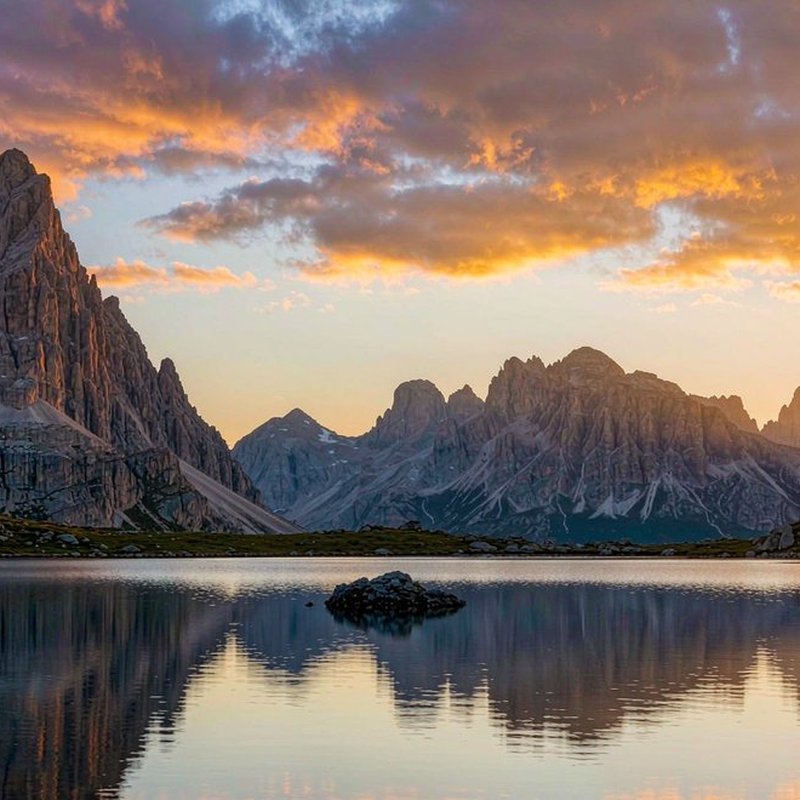
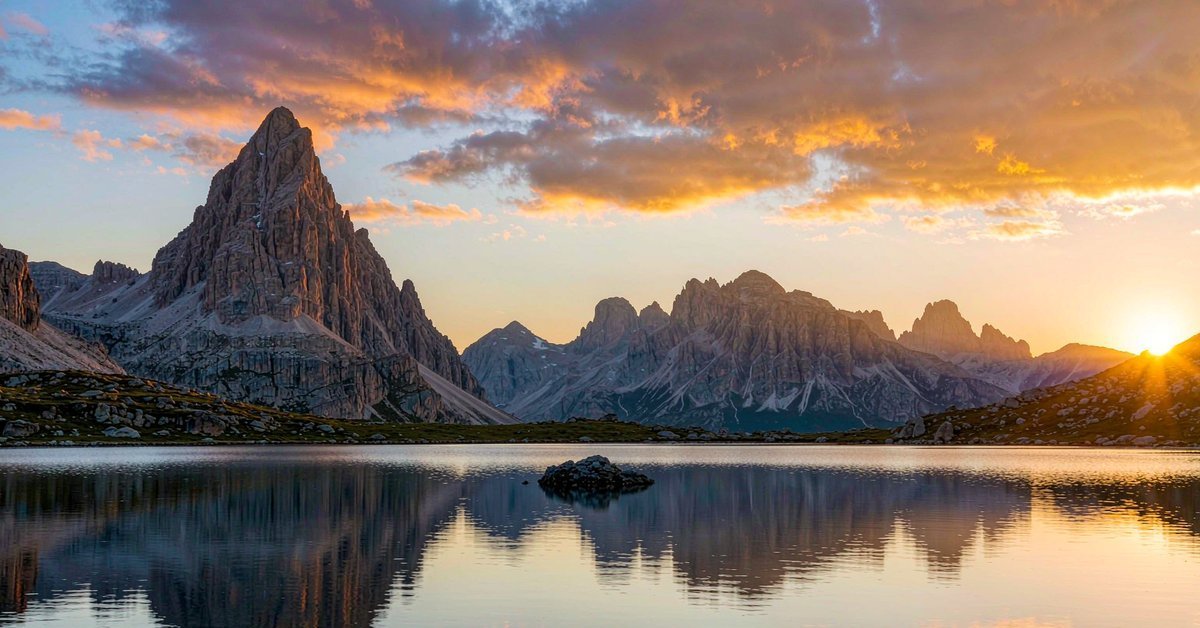
第二步:编辑器实操
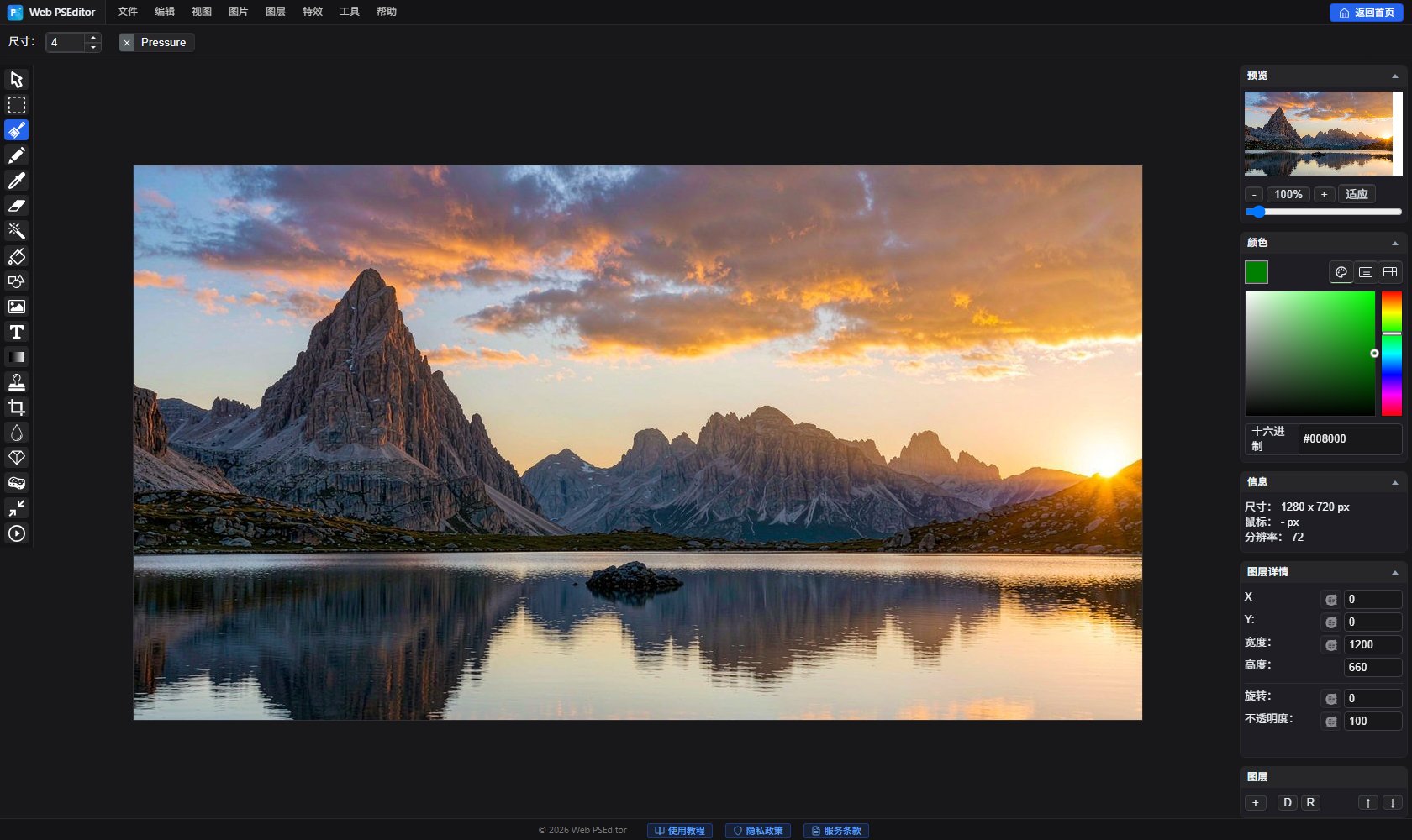
第一步:裁剪构图
打开照片,选择左侧 裁剪工具,在属性栏设定目标比例(如 1:1),拖出保留区域后确认。构图上让主体居中或落在三分线上,被平台压缩后依然好看。
第二步:设定精确像素
点击 【图像】→【图像大小 (Image Size)】,输入目标像素(如 800×800)。等比缩放开关保持打开,避免变形。
第三步:导出上传
【文件】→【另存为】 JPG(质量 85+)。上传后检查实际展示效果,不合适再微调裁剪区域即可。
💡 多做几个尺寸版本分平台上传,比一个尺寸到处凑效果好得多——本地处理秒级完成,顺手的事。
🎯
动手实操练习
纯本地运算
打开编辑器,把你的照片裁成 1:1 头像和封面尺寸,立刻可用。