按物理尺寸精确打印一张照片
打印出问题只有两种原因:文件像素不够那个物理尺寸,或者打印对话框悄悄帮你缩放了。两个都可预测,也都能在按打印之前解决。
算式很短:像素 = 英寸 × DPI。300 DPI 下,4 × 6 英寸是 1200 × 1800 像素,A4(8.27 × 11.69 英寸)是 2480 × 3508,35 × 45 毫米证件照是 413 × 531。150 DPI 下同样的物理尺寸只需要四分之一的像素——一米外看的海报可以,拿在手里检查的证件照不行。
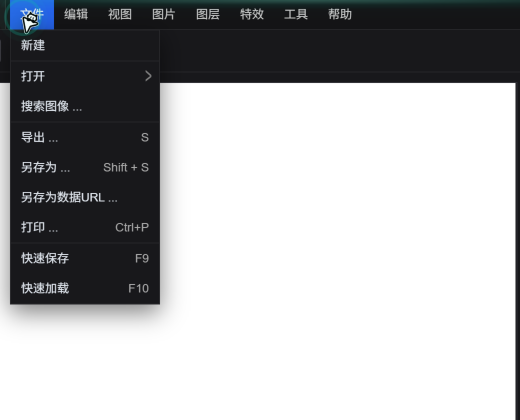
第一步:先定目标像素
| 用途 | 物理尺寸 | 300 DPI 像素 |
|---|---|---|
| 常规照片冲印 | 4 × 6 英寸 / 10 × 15 厘米 | 1200 × 1800 |
| A4 文档插图 | 210 × 297 毫米 | 2480 × 3508 |
| 证件照 | 35 × 45 毫米 | 413 × 531 |
| 5 × 7 英寸相框 | 5 × 7 英寸 | 1500 × 2100 |
打开任何对话框之前先把这两个数写下来。从打印对话框倒推,是最容易重采样三次的做法。
第二步:只重采样一次
4 × 6 是 2:3。如果照片是 3:2 或 4:3,先决定要舍弃哪一部分再缩放:用 选区 工具画框,切到左侧的 裁剪工具 确认裁切,或反选后用 【编辑】→【删除选区】。缩完再裁,之前算好的像素数就作废了。【图片】→【裁剪】 是另一回事:它自动去掉四周的白边或透明边,不读你的选区。
【图片】→【调整大小】:宽高填目标像素,模式 Lanczos,勾 锐化,图层选 全部。一次过。如果出来的数字差一点——1198 而不是 1200——回原图重缩,别事后再去改画布。
源图 900 × 1350、目标 1200 × 1800,等于凭空造出三分之一的像素。能打出来,但阅读距离一看就软。更好的选择:打小一点,或者把物理尺寸降下来接受 200 DPI。
第三步:在打印对话框里定实际尺寸
这会把画布交给浏览器的打印流程。浏览器按 96 DPI 的 CSS 像素排版:1200 × 1800 的图会被当成 12.5 × 18.75 英寸,一张 4 × 6 的纸装不下。所以「100%」在浏览器里从来不等于实际尺寸,真正要调的是下面几项:
- 纸张先选对。把 4 × 6 的文件打到 A4 上,出来的是一张大纸上的一小块。
- 缩放用「适应页面」让图铺满纸张;要卡准 4 × 6,就手动填约 31%(96 ÷ 300),再在预览里看它有没有铺满。
- 关掉 页眉页脚——顶部打出来的网址和日期是最典型的翻车痕迹。
- 要满版就把 边距 设为无;但多数家用打印机打不到纸边,仍会留一圈白。
颜色与纸张
- 屏幕亮度会骗人。 在 300 尼特屏上看着刚好的照片,印出来大约暗一档。在意的话,打印前用 【图片】→【颜色校正】 稍微提亮。
- 哑光纸吃对比。 光面纸黑得下去,哑光会压平。同一个文件,哑光上发灰、光面上正常。
- 别拿 JPG 反复打。 质量 90 以上导一次,从那个文件打,分层工程另外留着。
- 白边是设计决定。 需要白边就用 【图片】→【画布尺寸】 做进文件,别指望打印机边距,那玩意儿四边不均匀。
证件照与签证照
这是最严的一类,因为物理尺寸会被人拿尺子量。35 × 45 毫米、300 DPI 就是 413 × 531 像素。先按要求的比例裁好头部,再缩到正好这两个数,然后在正确纸张上按算好的缩放打印。一张纸上要排多份,用 【图片】→【画布尺寸】 把画布扩到 1200 × 1800 像素(4 × 6 英寸 @300 DPI),复制图层,再用 【图片】→【翻译】 填绝对坐标逐个摆放:先读每份图层的 X/Y,再按行列间距算目标值,它填的是位置,不是位移量。
常见问题
打出来比 4 × 6 小,为什么?
浏览器不读文件里的 DPI,它按 96 DPI 的 CSS 像素排版画布,所以「100%」给出的物理尺寸通常不对。选对纸张后把缩放设到约 31%(96 ÷ 300),或直接用「适应页面」让图铺满纸张,再在预览里确认。
A4、300 DPI 需要多少像素?
2480 × 3508。公式是英寸 × DPI:A4 是 8.27 × 11.69 英寸,8.27 × 300 = 2480,11.69 × 300 = 3508。150 DPI 下同样一页只要 1240 × 1754,远看的图完全够。
画布尺寸里的「分辨率」能设定打印 DPI 吗?
不能。那里的「分辨率」是常用尺寸预设(480p、XGA、1080p、4K UHD 之类),选中就直接替换宽高,不写 DPI 元数据。要改 DPI 去【工具】→【设置】里的「分辨率:」(72/150/300/600),它只影响对话框按英寸显示时的换算。
相关教程推荐
做一张 1200 × 1800 的文件用于 4 × 6 冲印,然后在打印预览里确认它铺满整张纸。