去掉高 ISO 噪点,不毁细节
天黑之后在室内拍的手机照片都有同一个毛病:暗部里有彩色斑点,平坦区域浮着一层沙粒感。原因是传感器在放大一个很弱的信号,而它最严重的位置,恰好就是判断照片好坏的地方——暗部、皮肤、纯色墙面。
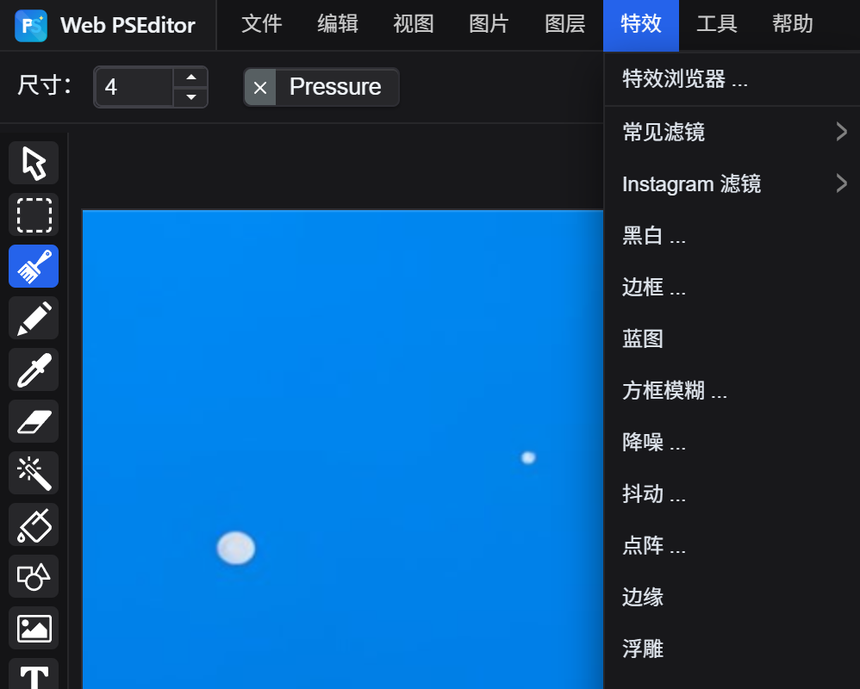
【特效】→【降噪】 只有一个控件:指数,0 到 50,默认 20。数值越高越平滑。这里没有单独的亮度降噪和色彩降噪,所以全部功夫都在找一个点:噪点消失之前、纹理还活着的那一刻。
指数到底在换什么
| 指数 | 噪点 | 留下的细节 | 适合 |
|---|---|---|---|
| 5–10 | 略微减少 | 几乎全留 | 光线充足照片上的轻微颗粒 |
| 10–20 | 可见斑点基本消失 | 纹理完好 | 手机夜景的稳妥默认值 |
| 20–30 | 平坦区干净 | 细发丝、织物开始黏连 | 纯色背景、商品图、天空 |
| 30–50 | 塑料感 | 毛孔、针脚、睫毛没了 | 很少用。只给必须干净的小块区域 |
默认的 20 不是「中性起点」,对一张 2400 万像素、在 100% 下看的文件来说,20 已经是很强的设置。从 10 开始对比,只有在最终观看尺寸下噪点仍然明显时才往上加。
顺序:先降噪,再做其它
锐化放大的是局部对比,而噪点也是局部对比。先锐化带噪点的文件,颗粒会变成有硬边的一坨一坨。已经锐化过的,伤害是焊死的——撤销回去再降噪,别想着事后补救。
缩小本身就会把噪点平均掉一部分。4000 像素缩到 1200 像素,先缩可能根本不需要降噪。顺序反了,就是给一张马上要被平滑的图做平滑,白丢细节。
往上提曝光会让暗部变亮,噪点也随之变明显,所以「该降多少」要在调色之后才看得清。先用 【图片】→【颜色校正】 把暗部提起来,再判断这张图实际需要多少降噪。
把纹理留在该在的地方
全局降噪对脸颊和纯色墙面一视同仁,所以人像做完经常像蜡像。这里没有蒙版工具,但图层堆叠能做到同一件事:
复制图层(【图层】→【复制】),对副本用「能把背景清干净」的数值降噪,然后用软边 橡皮擦 在眼睛、头发、嘴唇这些要留纹理的地方擦开。下面没动过的图层就露出来。结果是:背景干净,皮肤真实。
暗部里的彩色斑块比颗粒更讨厌,但也更容易在不破坏结构的前提下清掉。只有彩色斑块时,中等指数就能解决抱怨,边缘几乎不受影响。如果是亮度颗粒(灰色沙粒感),那是结构性的——指数往下调,接受一部分颗粒。
做过头的样子
- 皮肤没有毛孔,额头和脸颊像塑料。
- 头发糊成一整块,边缘看不到任何发丝。
- 织物纹理没了,针织变成一块纯色。
- 边缘像被画过,高反差交界处有轻微的水彩晕开感。
这四条一旦导出都回不来,而且全都比它替换掉的噪点更显眼。略带颗粒的照片看着还是照片;塑料感的照片看着像加了个烂滤镜。
有些噪点不该去
扫描胶片上的颗粒是画面的一部分,不是缺陷。降掉它,扫描件会失去那种「是照片」的层次过渡。带信息的纹理同理:沙子、织物经纬、木纹、拉丝金属。如果颗粒是整幅均匀、看起来是有意为之,就别碰它。
常见问题
指数从多少开始?
从 10 开始,别用默认的 20。大文件在 100% 缩放下,20 已经是很强的效果。先 10,看暗部,只有在最终观看尺寸下仍然明显时才以 5 为单位往上加。
为什么降噪之后人脸像塑料?
因为它把皮肤的细纹理和噪点一起抹了,而皮肤主要就是细纹理。改成只降噪副本,再在眼睛、头发、脸颊处把副本擦开,让原始纹理透出来。背景干净,脸还是脸。
降噪能把模糊的细节找回来吗?
不能,它只做减法。降噪是拿纹理换平滑,永远不会增加信息。这也是顺序重要的原因:先降噪再锐化;如果缩小本身就能把颗粒平均掉,那就干脆别降。
相关教程推荐
拿一张手机夜景,分别在两份副本上用指数 10 和 30 降噪,在 100% 下对比暗部。