翻转镜像,而不破坏版式
镜像听起来是编辑器里最简单的命令。在这个编辑器里它有个具体的范围,很多人第一次用会愣住:【图片】→【翻转】 翻的是当前图层,不是整张画布。三层结构——照片、文字、水印——翻一次只转了一个。
知道之后这就是优点:可以把照片镜像,同时让标题保持可读。带品牌 logo 的自拍、标签必须清楚的商品图,正需要这样。
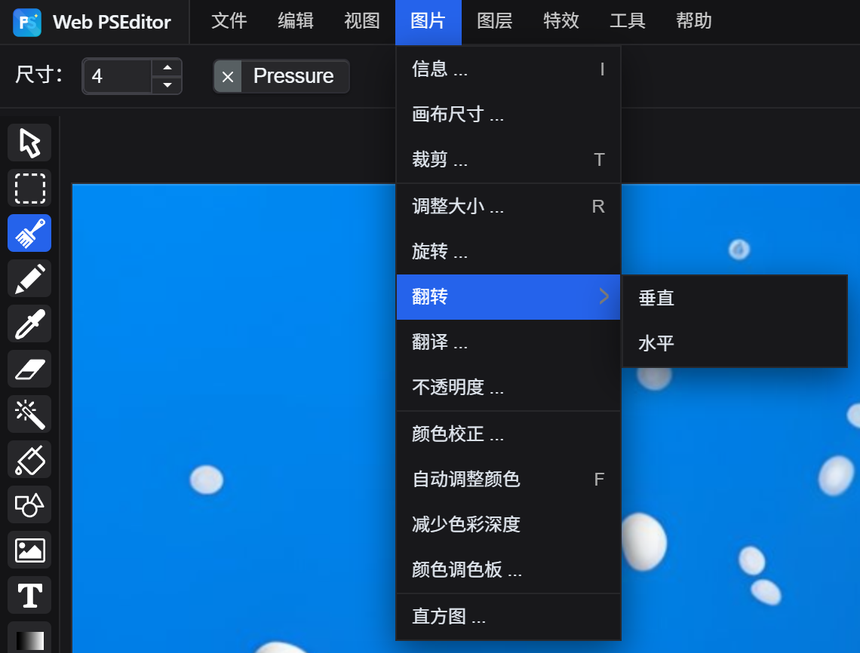
两个方向,一条规则
| 命令 | 效果 | 常见用途 |
|---|---|---|
| 图片 → 翻转 → 水平 | 左右镜像 | 自拍校正、对齐版式、让主体朝向文案 |
| 图片 → 翻转 → 垂直 | 上下颠倒 | 修正扫反的底片、做镜像倒影、版式技巧 |
两者都是原地操作:图层的位置和尺寸不变,只是像素排列换了。不裁掉,也不补边。
代码里还有一条硬限制:图层必须是图像层。文字层、形状层要先用 【图层】→【转换为栅格图】 转成像素,否则会提示「此图层必须包含图像」。转换是单向的,转完文字就不再可编辑。
自拍镜像的正确做法
翻之前扫一眼画面里像文字的东西:T 恤标语、路牌、杯子、胸牌。镜像之后全部左右颠倒。这些元素重要,就现在接受它,或者准备好遮掉。
选中照片图层,【图片】→【翻转】→【水平】。大多数人觉得镜像后的脸更眼熟——那是你每天早上在镜子里看到的版本;相机拍到的是别人看你的版本。
牌子或 logo 变反了,用文字层盖过去,别硬扛——一块纯色矩形加一层文字,比反着写的字母更像有意为之。千万别翻两次说修好了,那是原地踏步。
翻转不做的事
- 不翻画布。 文档尺寸不变,其它图层也不动。
- 不是旋转。 90 度转在 【图片】→【旋转】 里,带「直角」下拉(0/90/180/270)和 0–360 滑杆。
- 不重采样。 镜像只是图层内的像素重排,是无损的,画质不掉;这点和调整大小完全不同。
- 不翻选区和参考线。 如果指望选区跟着翻,得重画选区。
自拍之外的实用场景
- 左右对称版式。 复制一个抠图、把其中一份水平翻转,就得到一对对称元素——适合前后对比、组合商品、装饰边框。
- 视线方向。 横幅左半边朝右的主体,应该朝内看。翻一下比裁一刀更保构图。
- 扫反的底片。 反着扫的胶片出来是镜像的。水平翻一次,再用 【图片】→【颜色校正】 修色偏。
- 倒影。 复制主体、垂直翻转、放到下方,再降低图层不透明度——商品图能做一个假水面倒影。
关于文字
如果整个版面必须镜像、而里面有文字,唯一不翻车的顺序是:先 【图层】→【图像拉平】 把文字变成像素,再翻一次,然后判断能不能接受。反着的文字几乎总比换个裁法更糟,所以多数情况下正确答案是只翻照片层、文字重新打。
常见问题
为什么只翻了一部分?
翻转作用于当前图层。照片、文字、水印、装饰形状分在多层时,只有选中的那一层被镜像。要翻的层逐个选中;需要整幅一起翻,先【图层】→【图像拉平】再翻。
翻转会掉画质吗?
不会。水平或垂直翻转是图层内的像素重排,不重采样,不丢信息。真正会重建像素、让画面变软的是调整大小。
画面里有文字,怎么只翻图不翻字?
只翻照片层,文字单独放在它上面。如果整个版式必须镜像(比如做从右往左语言的版本),就合并、翻转、再重新打一遍文字,别试图把反着的字母「修正」回来。
相关教程推荐
把一张自拍镜像,再在上面加一层文字,确认照片翻转了而文字仍然可读。